
Windows更新触发死亡循环:马赛克花屏后蓝屏重启
前言
你是否经历过这样的噩梦:电脑正在运行Windows更新,突然屏幕出现大片马赛克花屏,紧接着一声"嗡"——蓝屏死机,系统强制重启,重启后又继续更新,更新完再次花屏蓝屏……这个令无数用户崩溃的"死亡循环",正在全球范围内悄然上演。
问题现象:花屏、蓝屏、重启,三连击
许多用户反映,在执行Windows系统更新(尤其是大版本累积更新)之后,电脑会出现以下连锁反应:
- 屏幕突然呈现马赛克状花屏,图像严重失真
- 数秒内触发蓝屏死机(BSOD),显示错误代码如 VIDEO_TDR_FAILURE 或 SYSTEM_THREAD_EXCEPTION_NOT_HANDLED
- 系统自动重启后,继续尝试完成更新,随后再次蓝屏
这种循环一旦启动,用户几乎无法正常进入桌面,系统陷入无法自愈的死循环状态。
根本原因:更新与驱动的致命冲突
问题的核心往往不是Windows更新本身,而是更新包与显卡驱动之间的兼容性冲突。
Windows在推送系统补丁或功能更新时,有时会强制替换或覆盖显卡驱动程序。如果新驱动版本与当前硬件或主板固件不匹配,GPU便会在渲染过程中超时响应,触发系统保护机制,直接导致花屏和蓝屏。
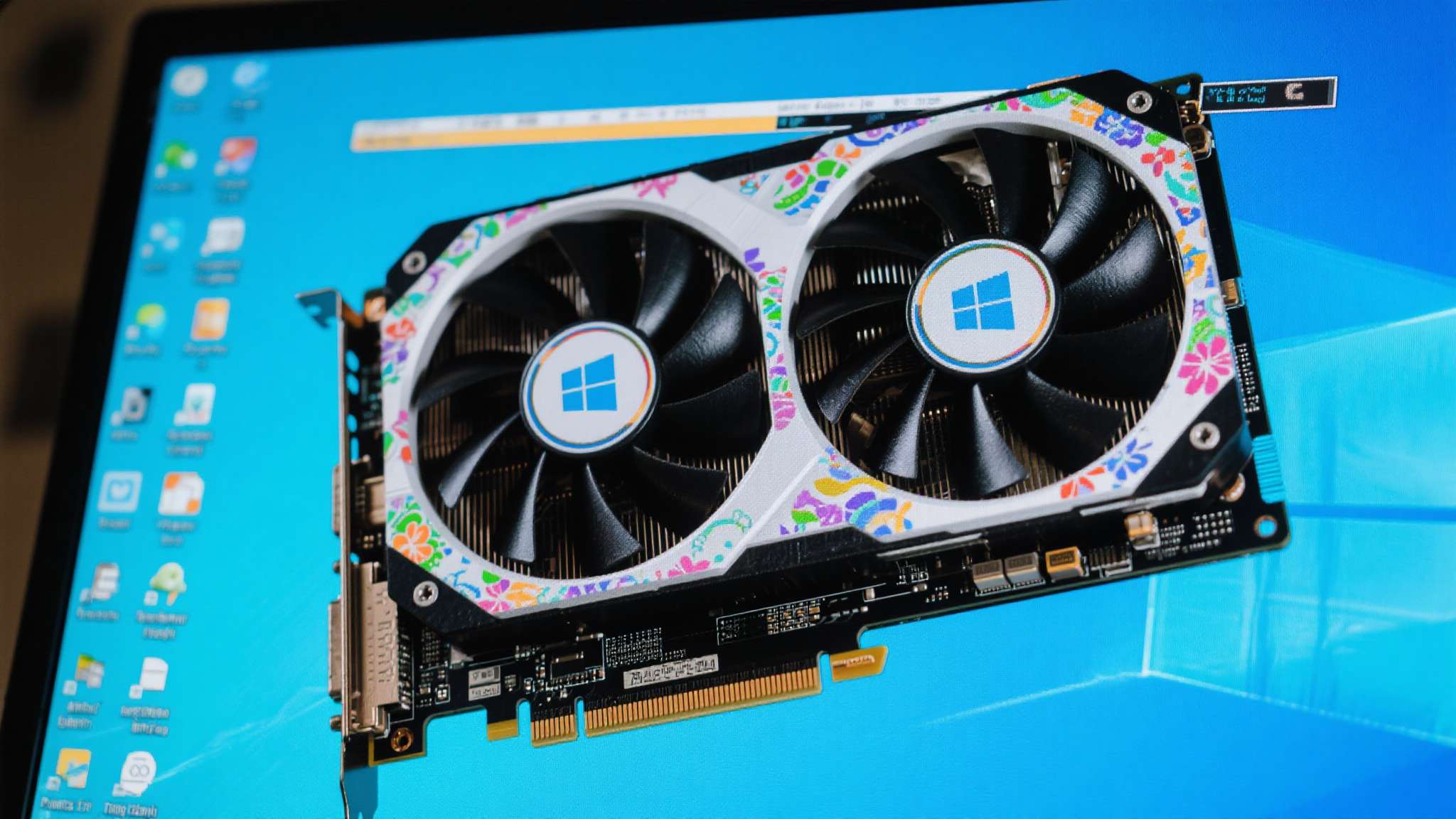
常见高风险场景包括:
- NVIDIA/AMD独立显卡用户 在接收Windows 11累积更新后,驱动被静默降级或错误覆盖
- Intel集成显卡设备,在某些版本更新中遭遇显示驱动签名验证失败
- 使用双显卡切换技术(Optimus/MUX Switch) 的笔记本电脑,在更新过程中切换逻辑混乱
真实案例:一次KB更新引发的连锁崩溃
2024年初,微软推送累积更新 KB5034441 后,大量搭载NVIDIA RTX系列显卡的台式机和游戏本用户集中反馈:更新安装至78%时屏幕花屏,随即蓝屏,错误代码锁定在 nvlddmkm.sys 文件——这正是NVIDIA内核显示驱动文件。
受影响用户发现,系统每次启动后都会尝试"修复"未完成的更新,形成无限循环。部分用户甚至无法进入安全模式,导致数据面临风险。
解决方案:分步骤打破死亡循环
第一步:进入高级启动环境
强制重启三次,触发Windows自动修复模式,选择"疑难解答 → 高级选项 → 启动设置",进入带网络连接的安全模式。
第二步:卸载问题更新
在安全模式下,打开"设置 → Windows更新 → 更新历史记录 → 卸载更新",找到最近一次安装的更新并将其移除。
第三步:彻底清理显卡驱动
使用 DDU(Display Driver Uninstaller) 工具在安全模式下完全卸载现有显卡驱动,避免残留文件持续引发冲突。
第四步:手动安装匹配版本驱动
前往NVIDIA、AMD或Intel官网,手动下载与当前系统版本严格匹配的显卡驱动,而非依赖设备管理器自动安装。
第五步:暂停自动更新,等待补丁修复
微软通常会在问题大规模爆发后1-2周内推送修复补丁。建议在官方确认修复前,通过"组策略"或"更新暂停"功能延迟接收该更新,避免重复踩坑。
预防建议:更新前的必要自查
- 在执行大版本更新前,提前备份显卡驱动版本信息
- 关注微软官方已知问题列表(Known Issues),确认目标更新是否存在显示问题记录
- 对于生产环境或关键工作设备,建议延迟30天接收功能性更新,以等待大规模用户验证
- 定期为系统盘创建还原点,确保在灾难性更新后可快速回滚

需求表单